


iPhone의 AssistiveTouch로 내비게이션을 간편하게 사용하는 방법
iPhone이 한 번의 탭으로 자주 사용하는 동작을 도와준다는 사실을 알고 계셨나요? AssistiveTouch는 물리적 버튼이나 제스처 사용이 어려운 분들을 위해 내비게이션을 더 쉽게 만들어주는 iOS 기능입니다. 화면에 가상 버튼을 배치하여 스크린샷, 볼륨 조절 등 다양한 기능에 빠르게 접근할 수 있게 해줍니다. 어떻게 사용하는지 함께 알아볼까요?
AssistiveTouch 활성화 방법
-
iPhone에서 설정을 엽니다.
-
손쉬운 사용으로 이동합니다.
-
터치를 탭합니다.
-
AssistiveTouch를 선택합니다.
-
AssistiveTouch를 켭니다.
이제 화면에 떠 있는 버튼이 나타납니다. 편리하게 화면 가장자리 어디든지 이동할 수 있습니다.
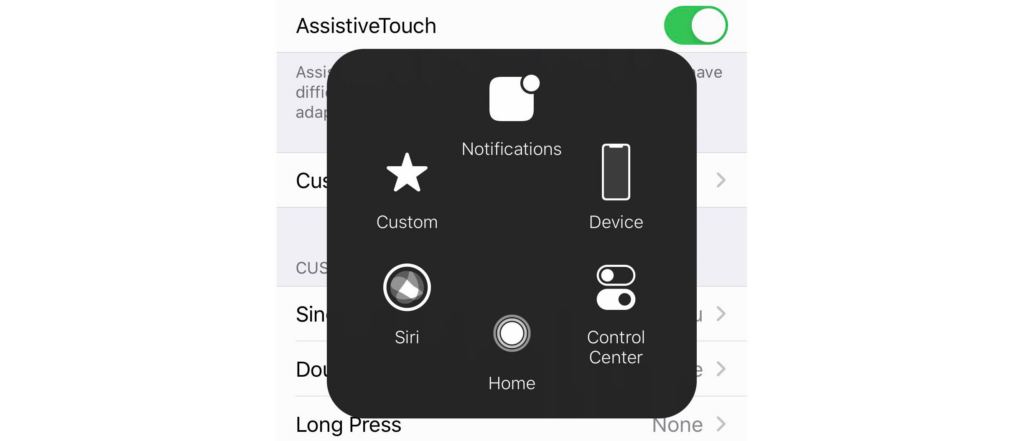
AssistiveTouch로 할 수 있는 주요 동작
-
스크린샷 찍기 – AssistiveTouch 버튼 탭 → 기기 → 더 보기 → 스크린샷.
-
제어 센터 열기 – 버튼 탭 → 제어 센터.
-
화면 잠금 – 버튼 탭 → 기기 → 화면 잠금.
-
볼륨 조절 – 기기 탭 → 볼륨 올리기 또는 볼륨 내리기.
-
기기 재시작 – 기기 탭 → 더 보기 → 재시작.
AssistiveTouch 맞춤 설정
-
설정 > 손쉬운 사용 > 터치 > AssistiveTouch로 이동합니다.
-
최상위 메뉴 사용자화를 탭합니다.
-
아이콘을 탭하여 다른 동작으로 교체합니다.
-
+ 또는 - 버튼으로 아이콘을 추가하거나 제거합니다.
팁: 자주 사용하는 스와이프나 핀치 제스처가 있다면 맞춤 제스처를 만들어 보세요.
고급 AssistiveTouch 팁
-
더블 탭으로 특정 동작 실행: 더블 탭을 스크린샷 찍기나 화면 잠금에 할당할 수 있습니다.
-
흔들어 실행 취소: 텍스트를 실수로 삭제했을 때, iPhone을 흔들어 실행 취소할 수 있습니다.
-
외부 기기와 함께 사용: AssistiveTouch는 조이스틱, 트랙패드 같은 외부 기기도 지원합니다.
AssistiveTouch를 사용해야 하는 이유
-
접근성 – 손가락 사용이 어려운 분들에게 최적입니다.
-
편리함 – 물리적 버튼을 누르지 않고도 기능에 접근할 수 있습니다.
-
효율성 – 적은 단계로 자주 사용하는 동작을 빠르게 수행할 수 있습니다.