


diCleaner 26.20 にスクリーンショットのテキスト検索とカスタマイズ可能なメニューバーが追加
このページに
エラーメッセージは覚えているけれど、スクリーンショットは「Screenshot」と日付が付いた何十ものファイルのひとつです。2026年11月10日にリリースされた diCleaner 26.20 では、スクリーンショットを撮ったときに画面に表示されていた単語を検索できます。
スクリーンショットを見つけて、共有の準備をする
Photos → Screenshot Manager を開き、キャプチャを保存しているフォルダやPhotosライブラリをスキャンして、Index screenshot text for search を選択します。diCleaner はMac上のテキストを認識します。下の例では、「diCleaner」と入力すると、ファイル名には撮影日時しか書かれていないにもかかわらず、アプリのスクリーンショットが表示されます。
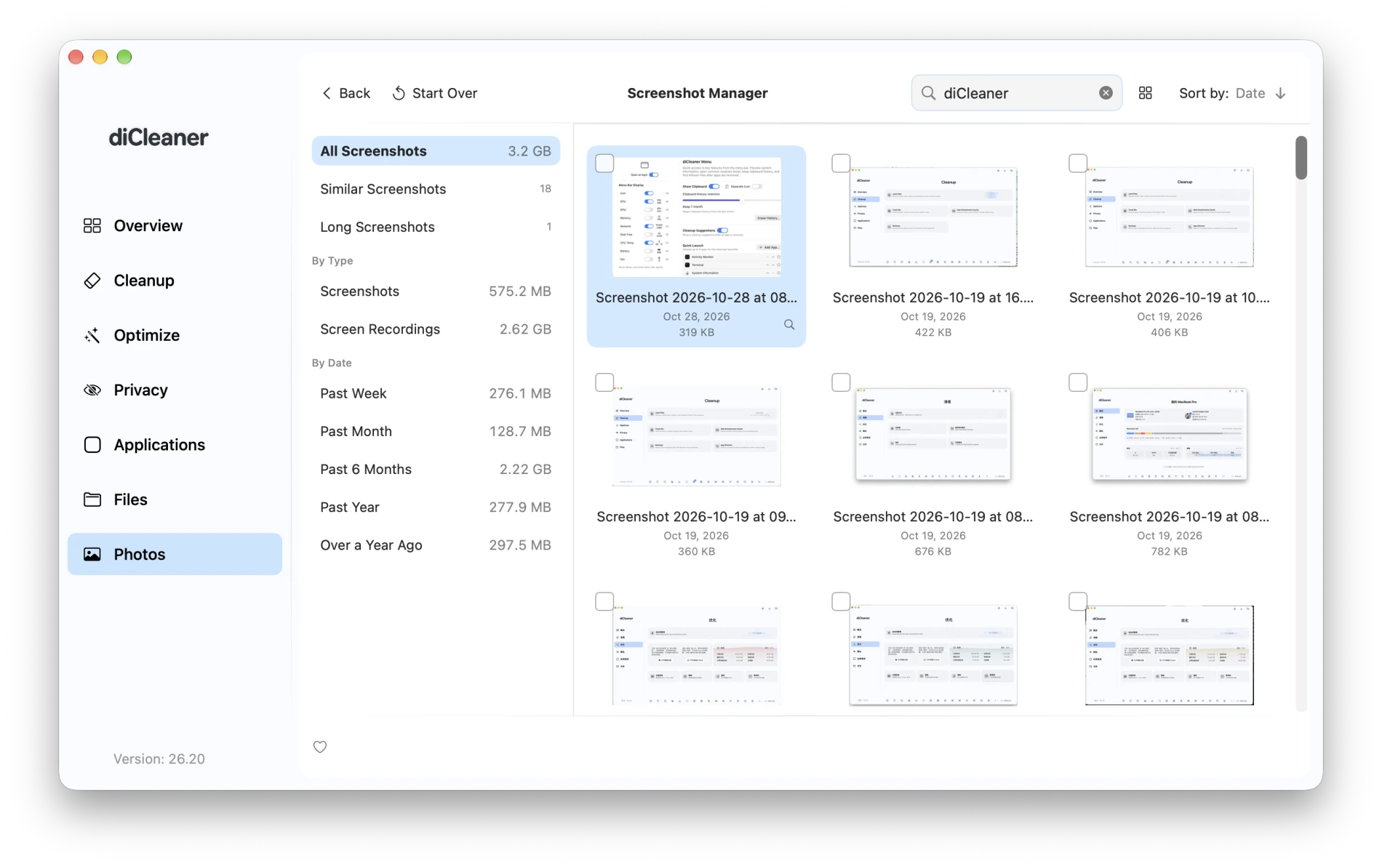
スクリーンショットを共有する前に、Image Editor で開いてプライベートな部分を隠したりトリミングしたりできます。写真の場合は、Photo Smart Cleanup が似たショットをグループ化し、ぼやけている、露出オーバー、または暗すぎる可能性のある写真をフラグ付けします。並べて比較し、どれを残すか選べます。
メニューバーに表示する内容を選ぶ
Settings → Menu を開き、Menu Bar Display の下で表示したい項目を選択します。ストレージの空き容量をよく確認するなら、Disk Free をオンにして、そのハンドルをドラッグしてリストの上の方に移動させましょう。下の設定例では、CPU使用率、CPU温度、ファン速度が表示されています。
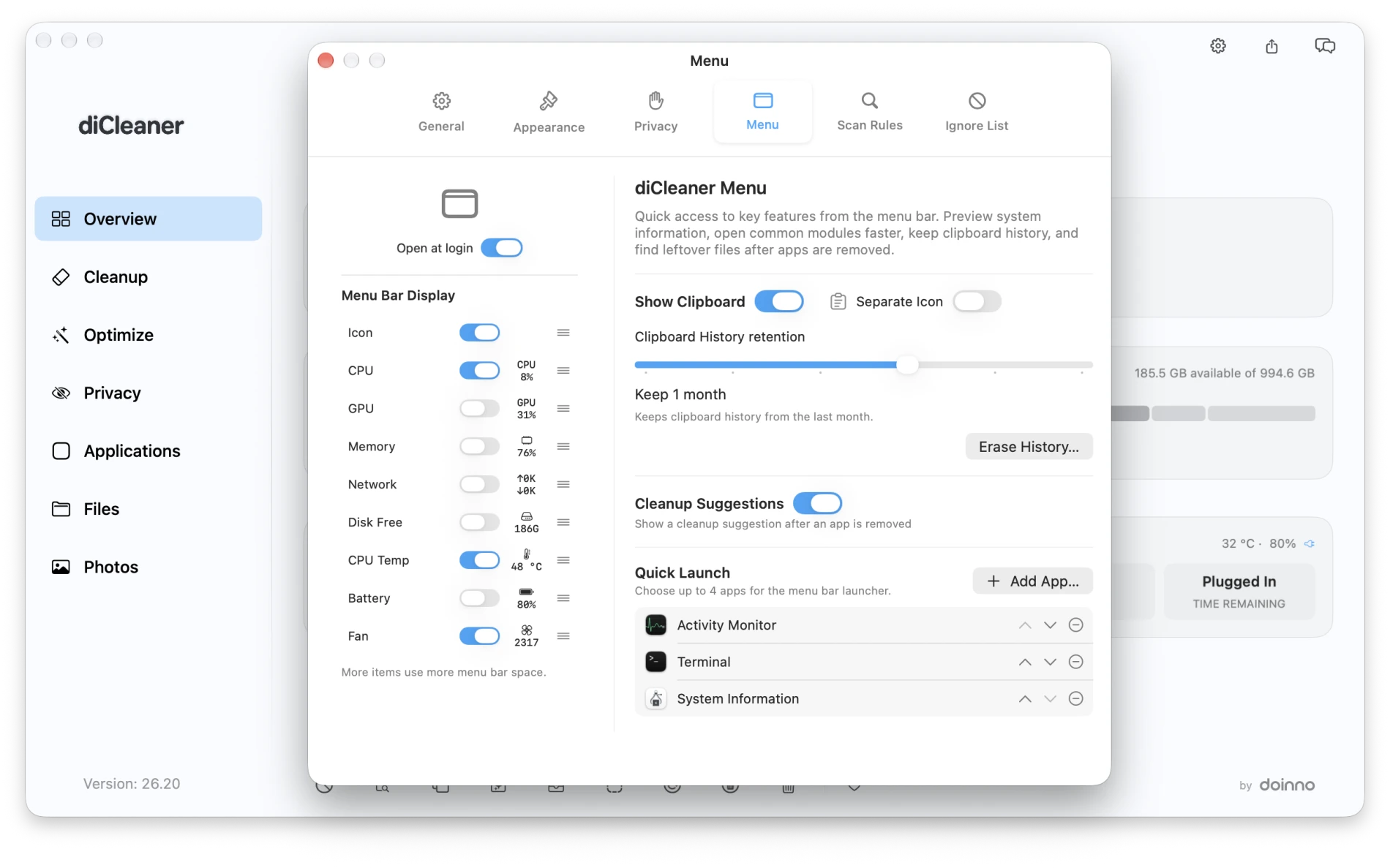
日常作業で役立つ小さな変更も2つあります。クリップボード履歴から1つの項目を削除できるようになり、重複ファイルや写真のクリーンアップのフォルダスキャンは、既定で認識されたウェブ、アプリ、ゲームのプロジェクトをスキップするようになりました。