


macOSでQuick Lookを使ってファイルを瞬時にプレビューする方法
Q: Macでファイルを開かずに素早くプレビューするにはどうすればいいですか?
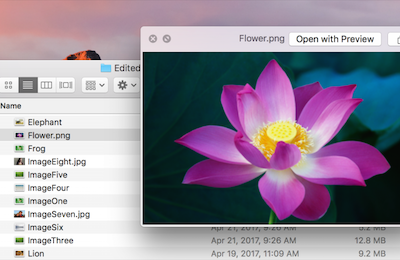
A: macOSでは、Quick Lookを使ってアプリケーションを開かずにファイルを瞬時にプレビューできます。これは、ドキュメント、画像、PDF、さらには動画をソフトを起動せずに素早く確認したいときに便利です。
macOSでQuick Lookを使う方法
-
Finderを開き、プレビューしたいファイルの場所に移動します。
-
プレビューしたいファイルを一度クリックして選択します。
-
キーボードのスペースバーを押します。
-
ファイルの内容が表示されたプレビューウィンドウが現れます。
-
プレビューを閉じるには、もう一度スペースバーを押すか、×ボタンをクリックします。
Quick Lookの追加機能
-
複数ファイルをスクロール表示: 複数のファイルを選択してスペースバーを押すと、矢印キーでファイル間をスクロールできます。
-
フルスクリーンで開く: Option + スペースバーを押すと、プレビューをフルスクリーンモードで表示します。
-
PDFや画像に注釈を追加: Quick Lookウィンドウのマークアップツール(鉛筆アイコン)をクリックすると、ハイライトやメモ、描画ができます。
-
動画のトリミング: 動画をプレビューしている場合は、トリムボタンをクリックしてQuick Look上で直接クリップをカットできます。