


Macのホットコーナーを使って生産性を向上させる方法とは?
Macの画面の隅をショートカットにできることをご存知ですか?ホットコーナーを使えば、マウスを画面の隅に動かすだけでアクションを起動できます。毎日の時間とクリック数を節約できるシンプルな裏技です。
1. ホットコーナーの設定方法
画面の隅をカスタマイズするには、以下の手順に従ってください:
-
システム設定(または古いバージョンではシステム環境設定)を開きます。
-
デスクトップとDockに進みます。
-
下にスクロールして**ホットコーナー…**をクリックします(画面の一番下にあります)。
-
各隅に対して、ドロップダウンメニューからアクションを選択します。
-
完了をクリックして変更を保存します。
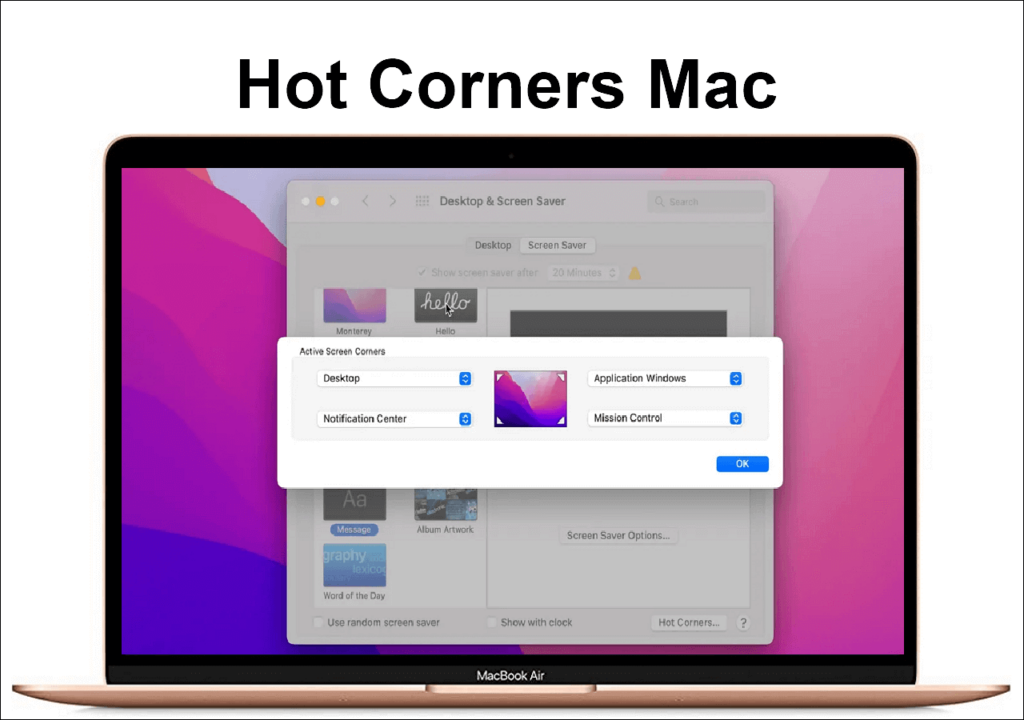
2. 便利なホットコーナーのアクション
割り当てられる実用的なアクションの例はこちらです:
-
Mission Control: 開いているすべてのウィンドウを素早く表示。
-
デスクトップ: 画面を即座にクリアしてデスクトップ上のファイルにアクセス。
-
Launchpad: クリックせずにアプリグリッドを開く。
-
スクリーンセーバー: 離席時に画面をロック。
-
クイックメモ: 数秒で新しいメモを作成。
3. プロのコツ:修飾キーを追加する
誤ってホットコーナーを起動してしまうのが心配ですか?
-
アクションを選択するときに**Option (⌥)**キーを押し続けます。
-
これで、カーソルを隅に動かす際にOptionキーを押している場合のみアクションが起動します。
なぜホットコーナーを使うのか?
🚀 時間を節約: Mission Controlを開いたり画面をロックしたりする操作が手首のひと動きで完了。
🔐 セキュリティ向上: マウスの動きだけで画面をロック可能。
🧠 覚えやすい: 複雑なショートカットは不要、カーソルを動かすだけ!
一度ホットコーナーを使い始めたら、もう手放せなくなるでしょう!