


diCleaner 26.20 aggiunge la ricerca del testo negli screenshot e una barra dei menu personalizzabile
In Questa Pagina
Ricordi il messaggio di errore, ma lo screenshot è uno dei dozzine di file chiamati “Screenshot” seguito da una data. In diCleaner 26.20, rilasciato il 10 novembre, puoi cercare una parola che era sullo schermo quando hai scattato l’immagine.
Trova lo screenshot, poi preparalo per la condivisione
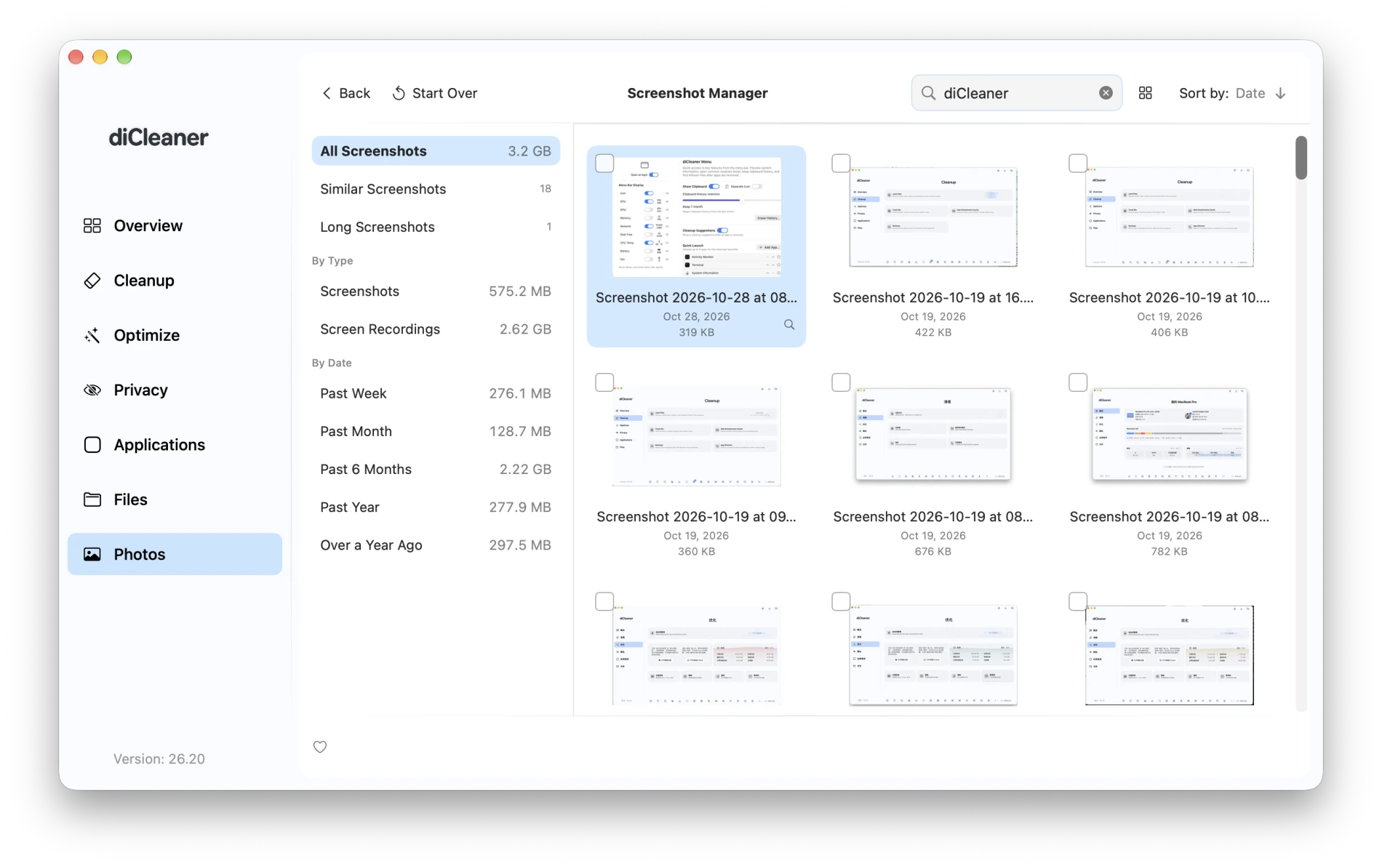
Apri Foto → Gestore Screenshot, scansiona la cartella o la libreria Foto dove conservi le tue catture, e scegli Indicizza testo screenshot per la ricerca. diCleaner riconosce il testo sul tuo Mac. Nell’esempio qui sotto, digitando “diCleaner” appaiono screenshot dell’app anche se i nomi dei file indicano solo quando sono stati scattati.
Prima di condividere uno screenshot, puoi aprirlo in Editor Immagini per coprire un dettaglio privato o ritagliarlo. Per le foto, Pulizia Intelligente Foto raggruppa scatti simili e segnala quelli che potrebbero essere sfocati, sovraesposti o troppo scuri. Confrontali affiancati e scegli quali conservare.
Scegli cosa vedere nella barra dei menu
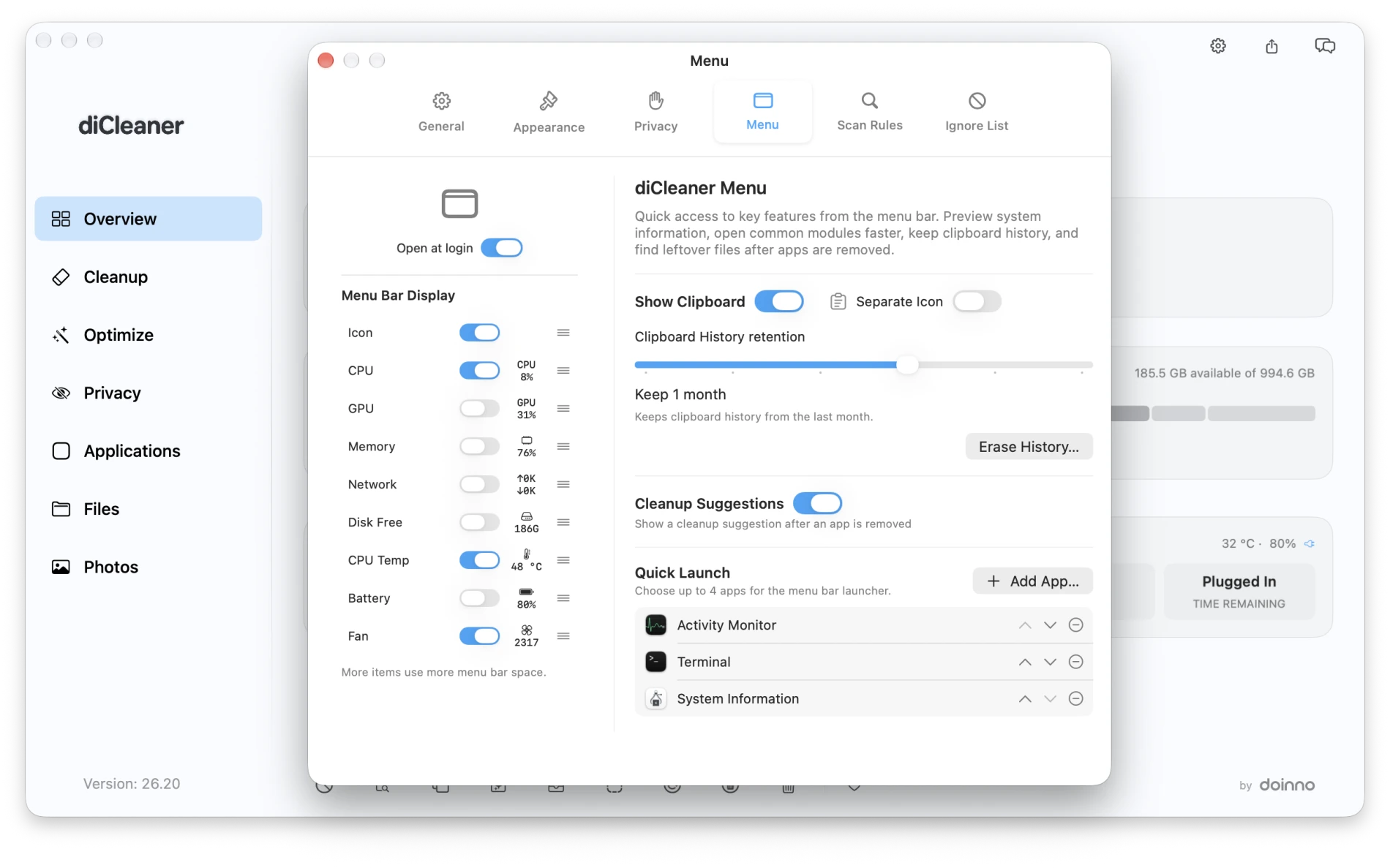
Apri Impostazioni → Menu e scegli le letture che vuoi sotto Visualizzazione Barra dei Menu. Se controlli spesso quanto spazio libero hai, attiva Spazio Disco Libero e trascina la sua maniglia per spostarlo in alto nella lista. La configurazione qui sotto mostra l’uso della CPU, la temperatura della CPU e la velocità della ventola.
Due cambiamenti minori sono utili nel lavoro quotidiano. Puoi eliminare un elemento dalla cronologia degli appunti, e le scansioni delle cartelle per file duplicati o la pulizia foto ora saltano per impostazione predefinita i progetti web, app e giochi riconosciuti.