


Come Usare gli Angoli Attivi su Mac per Aumentare la Tua Produttività?
Sapevi che gli angoli dello schermo del tuo Mac possono diventare scorciatoie? Con gli Angoli Attivi, puoi attivare azioni semplicemente spostando il mouse in un angolo. È un trucco semplice che può farti risparmiare tempo e clic ogni giorno.
1. Come Configurare gli Angoli Attivi
Segui questi passaggi per personalizzare gli angoli dello schermo:
-
Apri Impostazioni di Sistema (o Preferenze di Sistema nelle versioni più vecchie).
-
Vai su Scrivania e Dock.
-
Scorri verso il basso e clicca su Angoli Attivi… (lo trovi in fondo).
-
Per ogni angolo, seleziona un’azione dal menu a tendina.
-
Clicca su Fine per salvare le modifiche.
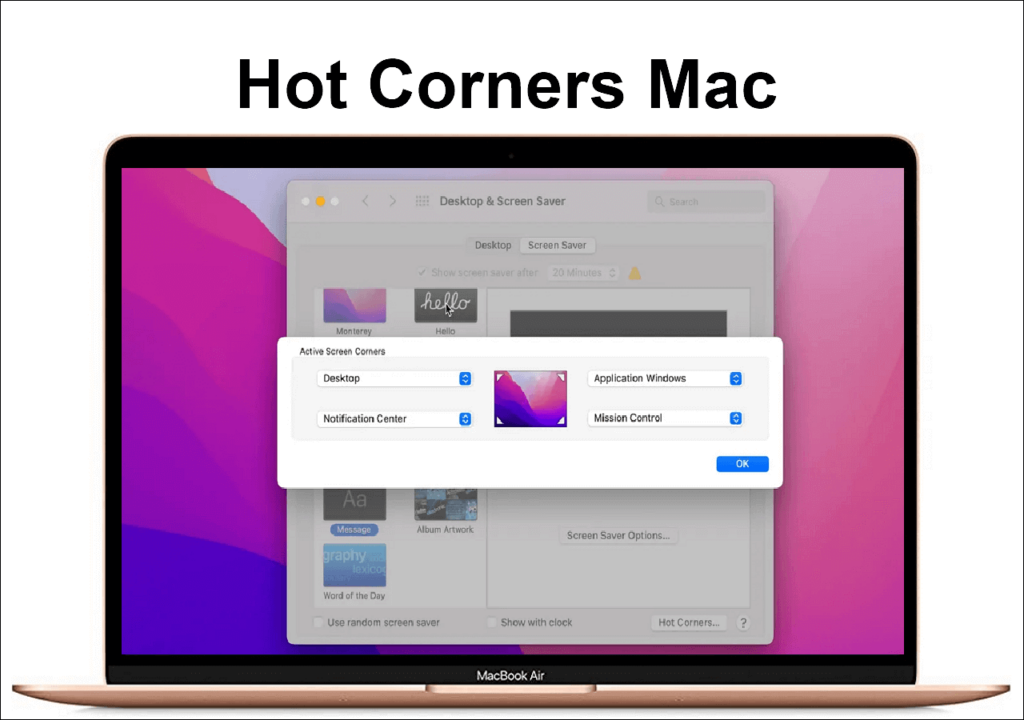
2. Azioni Utili per gli Angoli Attivi
Ecco alcune azioni pratiche che puoi assegnare:
-
Mission Control: Visualizza rapidamente tutte le finestre aperte.
-
Scrivania: Libera istantaneamente lo schermo per accedere ai file sulla scrivania.
-
Launchpad: Apri la griglia delle app senza cliccare.
-
Salvaschermo: Blocca lo schermo quando ti allontani.
-
Nota Rapida: Crea una nuova nota in pochi secondi.
3. Consiglio da Pro: Aggiungi Tasti Modificatori
Preoccupato di attivare gli Angoli Attivi per errore?
-
Tieni premuto Option (⌥) mentre selezioni un’azione.
-
Ora, l’angolo si attiverà solo se tieni premuto Option mentre sposti il cursore lì.
Perché Usare gli Angoli Attivi?
🚀 Risparmia Tempo: Azioni come aprire Mission Control o bloccare lo schermo richiedono solo un movimento del polso.
🔐 Aumenta la Sicurezza: Blocca lo schermo con un semplice movimento del mouse.
🧠 Facile da Imparare: Nessuna scorciatoia complicata—basta spostare il cursore!
Una volta che inizi a usare gli Angoli Attivi, ti chiederai come hai fatto a farne a meno!