


Come Usare le Siri Shortcuts per Automatizzare le Attività su iPhone
D: Come posso far eseguire al mio iPhone attività automaticamente con un solo tap o comando vocale?
R: Puoi usare le Siri Shortcuts per automatizzare attività comuni come inviare messaggi, aprire app, regolare impostazioni o persino eseguire più azioni con un unico comando. Questa funzione ti fa risparmiare tempo e rende il tuo iPhone più efficiente.
Come Creare una Siri Shortcut
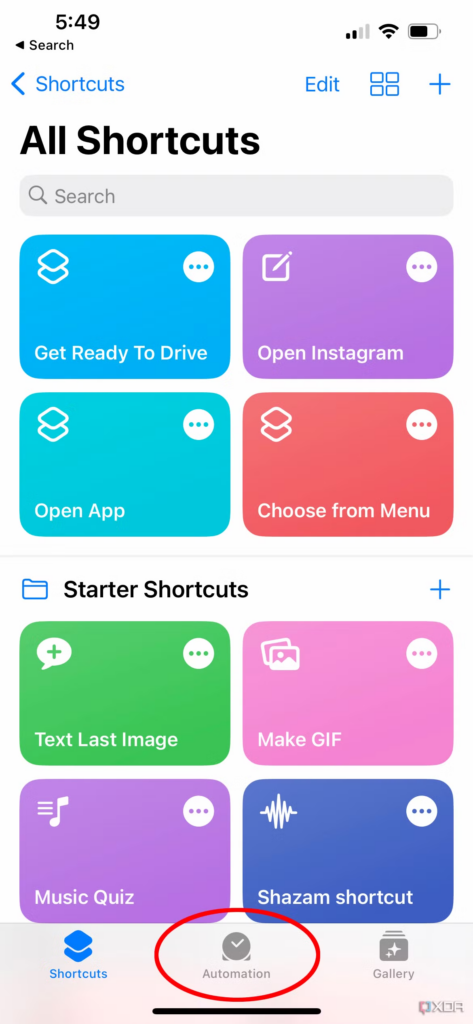
-
Apri l’app Shortcuts (preinstallata sugli iPhone).
-
Tocca il pulsante + in alto a destra per creare una nuova scorciatoia.
-
Tocca Aggiungi Azione e scegli tra le azioni suggerite o cerca quelle specifiche (es. “Invia Messaggio”, “Apri App”, “Riproduci Musica”).
-
Dopo aver selezionato un’azione, personalizzala secondo le tue esigenze.
-
Tocca il pulsante Play per provarla.
-
Tocca Fine per salvare la scorciatoia.
Ora puoi eseguire la scorciatoia toccandola nell’app Shortcuts o dicendo “Ehi Siri, [nome scorciatoia]”.
Esempi di Siri Shortcuts Utili
-
Invia un Messaggio Veloce – Crea una scorciatoia per inviare immediatamente “Sto arrivando!” a un contatto specifico.
-
Attiva Non Disturbare – Una scorciatoia che attiva la modalità Non Disturbare per un tempo prestabilito (es. 1 ora).
-
Inizia un Allenamento – Apri la tua app fitness preferita e riproduci una playlist per l’allenamento con un solo comando.
-
Apri Automaticamente la Navigazione – Imposta una scorciatoia che avvia Apple Maps o Google Maps con il tuo indirizzo di casa o lavoro già caricato.
Funzione Automazione
-
Vai alla scheda Automazione nell’app Shortcuts per creare azioni che si attivano automaticamente in base a orario, posizione o utilizzo delle app.
-
Esempio: Attiva automaticamente la Modalità Risparmio Energetico quando la batteria scende sotto il 20%.
Le Siri Shortcuts rendono più semplici le attività quotidiane, permettendoti di automatizzare azioni con un tap o un comando vocale. Una volta che inizi a usarle, ti chiederai come hai fatto a farne a meno!