


Come Usare AssistiveTouch su iPhone per Semplificare la Navigazione?
Sapevi che il tuo iPhone può aiutarti a eseguire azioni comuni con un solo tocco? AssistiveTouch è una funzione di iOS progettata per rendere la navigazione più semplice per tutti, soprattutto se hai difficoltà a usare i pulsanti fisici o i gesti. Posiziona un pulsante virtuale sullo schermo, offrendoti un accesso rapido a funzioni come screenshot, controllo del volume e altro ancora. Vediamo come puoi usarlo.
Come Attivare AssistiveTouch
-
Apri Impostazioni sul tuo iPhone.
-
Vai su Accessibilità.
-
Tocca Tocco.
-
Seleziona AssistiveTouch.
-
Attiva AssistiveTouch.
Ora, un pulsante flottante apparirà sullo schermo. Puoi spostarlo ovunque lungo il bordo dello schermo per comodità.
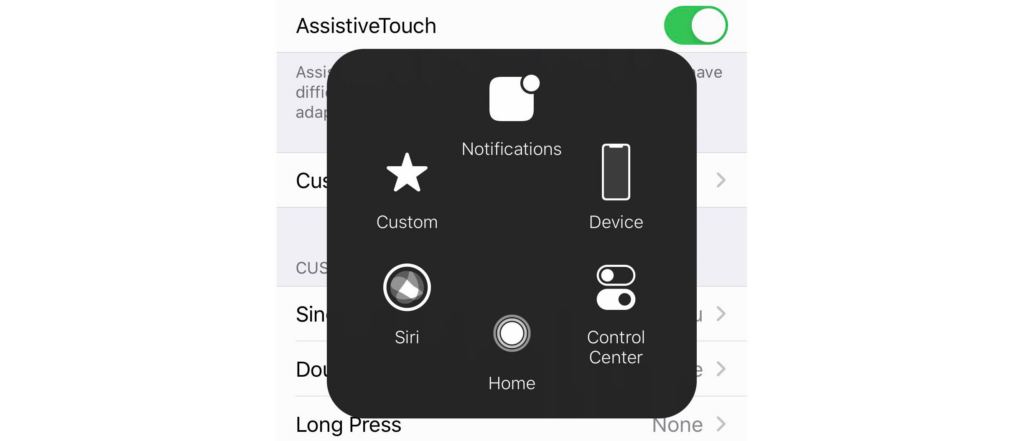
Azioni Principali che Puoi Eseguire con AssistiveTouch
-
Fare uno Screenshot – Tocca il pulsante AssistiveTouch → Dispositivo → Altro → Screenshot.
-
Aprire il Centro di Controllo – Tocca il pulsante → Centro di Controllo.
-
Bloccare lo Schermo – Tocca il pulsante → Dispositivo → Blocca Schermo.
-
Regolare il Volume – Tocca Dispositivo → Alza Volume o Abbassa Volume.
-
Riavviare il Dispositivo – Tocca Dispositivo → Altro → Riavvia.
Personalizzare AssistiveTouch
-
Vai su Impostazioni > Accessibilità > Tocco > AssistiveTouch.
-
Tocca Personalizza menu di livello superiore.
-
Tocca un’icona per sostituirla con un’altra azione.
-
Usa i pulsanti + o - per aggiungere o rimuovere icone.
Consiglio Pro: Puoi creare gesti personalizzati se usi frequentemente determinati movimenti di scorrimento o pizzicamento.
Trucchi Avanzati di AssistiveTouch
-
Doppio Toccco per Azioni Specifiche: Assegna un doppio tocco per fare screenshot o bloccare lo schermo.
-
Agita per Annullare: Se cancelli del testo per errore, agita il telefono per annullare.
-
Usa con Dispositivi Esterni: AssistiveTouch supporta dispositivi esterni come joystick e trackpad.
Perché Dovresti Provare AssistiveTouch
-
Accessibilità – Perfetto per chi ha una destrezza limitata.
-
Comodità – Accedi alle funzioni senza premere pulsanti fisici.
-
Efficienza – Esegui rapidamente azioni comuni con meno passaggi.