


diCleaner 26.20 fügt Screenshot-Textsuche und anpassbare Menüleiste hinzu
Auf dieser Seite
Sie erinnern sich an die Fehlermeldung, aber der Screenshot ist eine von Dutzenden Dateien mit dem Namen „Screenshot“ gefolgt von einem Datum. In diCleaner 26.20, veröffentlicht am 10. November, können Sie nach einem Wort suchen, das auf dem Bildschirm zu sehen war, als Sie den Screenshot gemacht haben.
Finden Sie den Screenshot und bereiten Sie ihn zum Teilen vor
Öffnen Sie Fotos → Screenshot Manager, scannen Sie den Ordner oder die Fotos-Bibliothek, in der Sie Ihre Aufnahmen speichern, und wählen Sie Screenshot-Text für Suche indexieren. diCleaner erkennt Text auf Ihrem Mac. Im folgenden Beispiel bringt die Eingabe von „diCleaner“ Screenshots der App hervor, obwohl deren Dateinamen nur das Aufnahmedatum anzeigen.
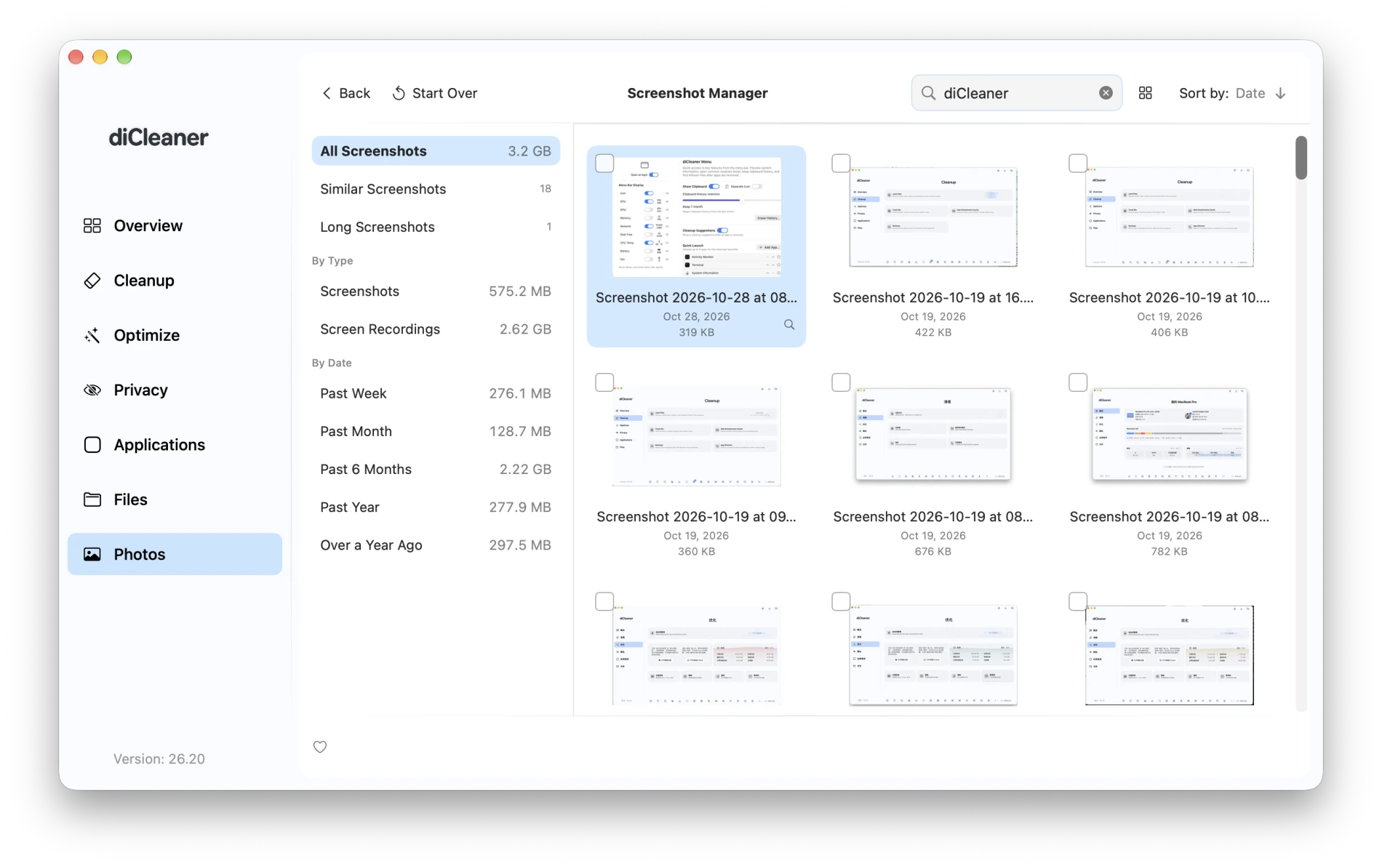
Bevor Sie einen Screenshot teilen, können Sie ihn im Bildeditor öffnen, um private Details zu überdecken oder zuzuschneiden. Bei Fotos gruppiert Photo Smart Cleanup ähnliche Aufnahmen und markiert solche, die möglicherweise unscharf, überbelichtet oder zu dunkel sind. Vergleichen Sie sie nebeneinander und wählen Sie aus, welche Sie behalten möchten.
Wählen Sie, was Sie in der Menüleiste sehen
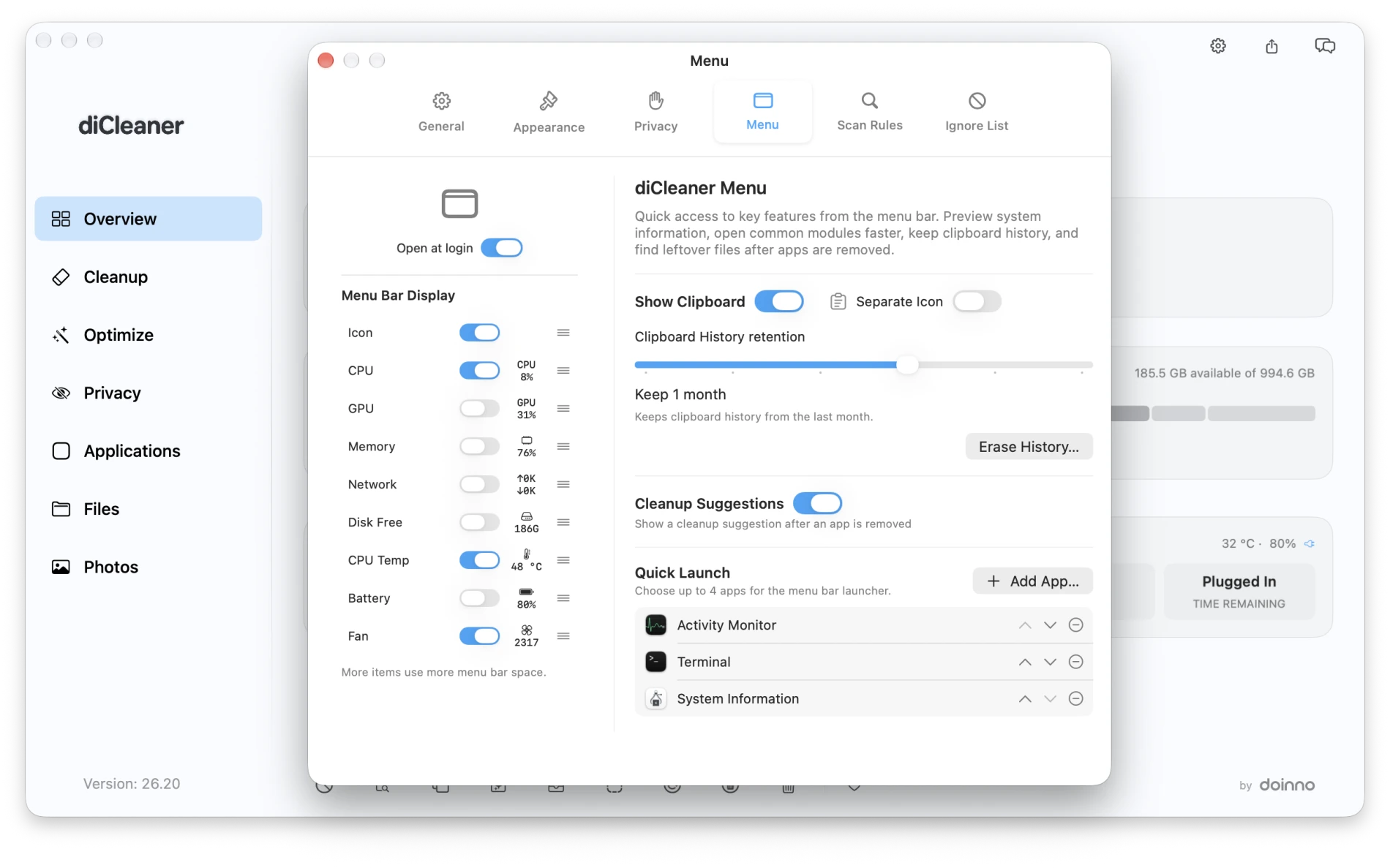
Öffnen Sie Einstellungen → Menü und wählen Sie unter Anzeige in der Menüleiste die Werte aus, die Sie sehen möchten. Wenn Sie häufig prüfen, wie viel Speicherplatz noch frei ist, aktivieren Sie Freier Speicher und ziehen Sie den Griff, um ihn weiter oben in der Liste zu platzieren. Die unten gezeigte Einstellung zeigt CPU-Auslastung, CPU-Temperatur und Lüftergeschwindigkeit an.
Zwei kleinere Änderungen sind im Alltag nützlich. Sie können einen Eintrag aus der Zwischenablage-Historie löschen, und Ordnerscans nach doppelten Dateien oder Foto-Bereinigungen überspringen jetzt standardmäßig erkannte Web-, App- und Spielprojekte.