


So verwenden Sie Quick Look, um Dateien auf macOS sofort anzusehen
F: Wie kann ich Dateien auf meinem Mac schnell ansehen, ohne sie zu öffnen?
A: Auf macOS können Sie Quick Look verwenden, um Dateien sofort anzusehen, ohne sie in einer Anwendung zu öffnen. Das ist praktisch, um Dokumente, Bilder, PDFs und sogar Videos schnell zu überprüfen, ohne eine Software zu starten.
So verwenden Sie Quick Look auf macOS
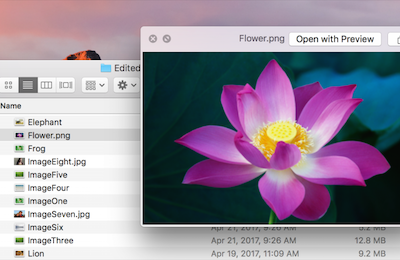
-
Öffnen Sie den Finder und navigieren Sie zu der Datei, die Sie ansehen möchten.
-
Wählen Sie die Datei aus, indem Sie einmal darauf klicken.
-
Drücken Sie die Leertaste auf Ihrer Tastatur.
-
Ein Vorschaufenster erscheint und zeigt den Inhalt der Datei an.
-
Drücken Sie erneut die Leertaste oder klicken Sie auf die X-Schaltfläche, um die Vorschau zu schließen.
Weitere Quick Look Funktionen
-
Durch mehrere Dateien blättern: Wenn Sie mehrere Dateien auswählen und die Leertaste drücken, können Sie mit den Pfeiltasten durch diese blättern.
-
Im Vollbild öffnen: Drücken Sie Option + Leertaste, um die Vorschau im Vollbildmodus zu öffnen.
-
PDFs und Bilder annotieren: Klicken Sie im Quick Look Fenster auf das Markup-Werkzeug (Stiftsymbol), um Dateien zu markieren, Notizen hinzuzufügen oder darauf zu zeichnen.
-
Videos zuschneiden: Wenn Sie ein Video ansehen, klicken Sie auf die Zuschneiden-Schaltfläche, um den Clip direkt in Quick Look zu schneiden.