


Wie Sie Hot Corners auf dem Mac nutzen können, um Ihre Produktivität zu steigern
Wussten Sie, dass die Ecken Ihres Mac-Bildschirms in Shortcuts verwandelt werden können? Mit Hot Corners können Sie Aktionen auslösen, indem Sie einfach Ihre Maus in eine Ecke bewegen. Ein einfacher Trick, der Ihnen jeden Tag Zeit und Klicks spart.
1. So richten Sie Hot Corners ein
Folgen Sie diesen Schritten, um Ihre Bildschirmecken anzupassen:
-
Öffnen Sie die Systemeinstellungen (oder System Preferences bei älteren Versionen).
-
Gehen Sie zu Schreibtisch & Dock.
-
Scrollen Sie nach unten und klicken Sie auf Hot Corners… (unten zu finden).
-
Wählen Sie für jede Ecke eine Aktion aus dem Dropdown-Menü aus.
-
Klicken Sie auf Fertig, um Ihre Änderungen zu speichern.
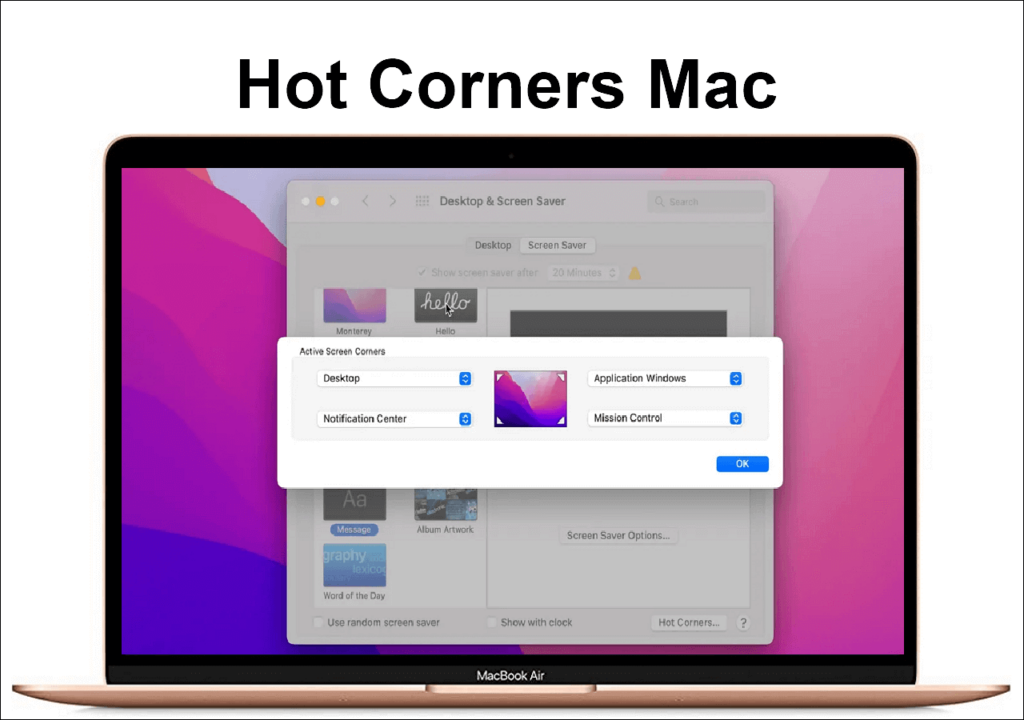
2. Nützliche Hot Corner Aktionen
Hier sind einige praktische Aktionen, die Sie zuweisen können:
-
Mission Control: Sehen Sie schnell alle geöffneten Fenster.
-
Schreibtisch: Räumen Sie den Bildschirm sofort frei, um auf Dateien auf Ihrem Schreibtisch zuzugreifen.
-
Launchpad: Öffnen Sie Ihr App-Raster ohne Klick.
-
Bildschirmschoner: Sperren Sie Ihren Bildschirm, wenn Sie sich entfernen.
-
Schnellnotiz: Erstellen Sie in Sekundenschnelle eine neue Notiz.
3. Profi-Tipp: Modifier-Tasten hinzufügen
Sie haben Angst, Hot Corners versehentlich auszulösen?
-
Halten Sie Option (⌥) gedrückt, während Sie eine Aktion auswählen.
-
Nun wird die Ecke nur aktiviert, wenn Sie Option gedrückt halten, während Sie den Cursor dorthin bewegen.
Warum Hot Corners verwenden?
🚀 Spart Zeit: Aktionen wie Mission Control öffnen oder den Bildschirm sperren gehen mit einer einfachen Handbewegung.
🔐 Erhöht die Sicherheit: Sperren Sie Ihren Bildschirm mit einer einfachen Mausbewegung.
🧠 Einfach zu lernen: Keine komplizierten Tastenkombinationen – einfach den Cursor bewegen!
Wenn Sie erst einmal Hot Corners nutzen, werden Sie sich fragen, wie Sie je ohne sie leben konnten!