


Wie Sie AssistiveTouch auf dem iPhone zur Vereinfachung der Navigation nutzen können
Wussten Sie, dass Ihr iPhone Ihnen helfen kann, häufige Aktionen mit nur einem Fingertipp auszuführen? AssistiveTouch ist eine iOS-Funktion, die entwickelt wurde, um die Navigation für alle zu erleichtern, insbesondere wenn Sie Schwierigkeiten haben, physische Tasten oder Gesten zu verwenden. Sie platziert eine virtuelle Taste auf Ihrem Bildschirm, die Ihnen schnellen Zugriff auf Funktionen wie Screenshots, Lautstärkeregelung und mehr bietet. Schauen wir uns an, wie Sie sie nutzen können.
So aktivieren Sie AssistiveTouch
-
Öffnen Sie die Einstellungen auf Ihrem iPhone.
-
Gehen Sie zu Bedienungshilfen.
-
Tippen Sie auf Touch.
-
Wählen Sie AssistiveTouch.
-
Schalten Sie AssistiveTouch ein.
Nun erscheint eine schwebende Taste auf Ihrem Bildschirm. Sie können sie bequem an eine beliebige Stelle am Bildschirmrand verschieben.
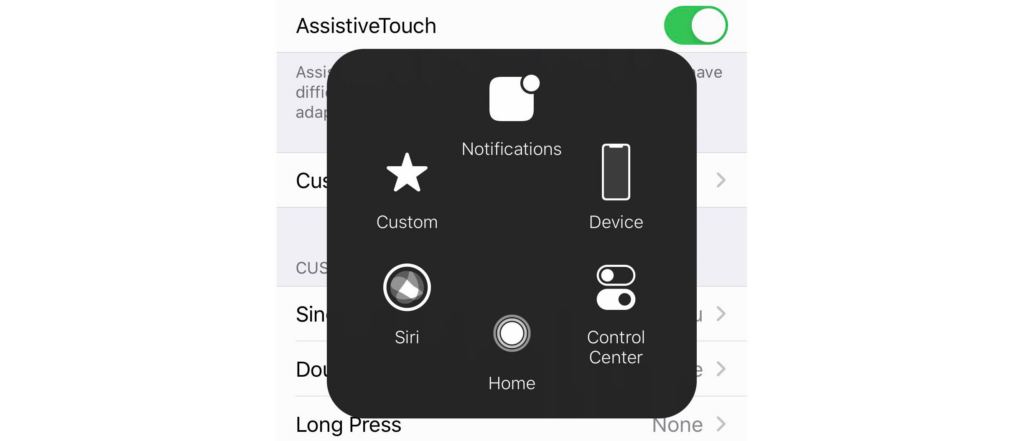
Wichtige Aktionen, die Sie mit AssistiveTouch ausführen können
-
Screenshot machen – Tippen Sie auf die AssistiveTouch-Taste → Gerät → Mehr → Screenshot.
-
Kontrollzentrum öffnen – Tippen Sie auf die Taste → Kontrollzentrum.
-
Bildschirm sperren – Tippen Sie auf die Taste → Gerät → Bildschirm sperren.
-
Lautstärke anpassen – Tippen Sie auf Gerät → Lauter oder Leiser.
-
Gerät neu starten – Tippen Sie auf Gerät → Mehr → Neustart.
AssistiveTouch anpassen
-
Gehen Sie zu Einstellungen > Bedienungshilfen > Touch > AssistiveTouch.
-
Tippen Sie auf Top-Level-Menü anpassen.
-
Tippen Sie auf ein Symbol, um es durch eine andere Aktion zu ersetzen.
-
Verwenden Sie die + oder - Tasten, um Symbole hinzuzufügen oder zu entfernen.
Profi-Tipp: Sie können benutzerdefinierte Gesten erstellen, wenn Sie bestimmte Wisch- oder Kneifbewegungen häufig verwenden.
Fortgeschrittene AssistiveTouch-Tricks
-
Doppeltippen für bestimmte Aktionen: Weisen Sie einem Doppeltipp das Erstellen von Screenshots oder das Sperren des Bildschirms zu.
-
Schütteln zum Rückgängig machen: Wenn Sie versehentlich Text löschen, schütteln Sie Ihr Telefon, um die Aktion rückgängig zu machen.
-
Verwendung mit externen Geräten: AssistiveTouch unterstützt externe Geräte wie Joysticks und Trackpads.
Warum Sie AssistiveTouch ausprobieren sollten
-
Barrierefreiheit – Ideal für Personen mit eingeschränkter Fingerfertigkeit.
-
Bequemlichkeit – Greifen Sie auf Funktionen zu, ohne physische Tasten zu drücken.
-
Effizienz – Führen Sie häufige Aktionen schneller und mit weniger Schritten aus.